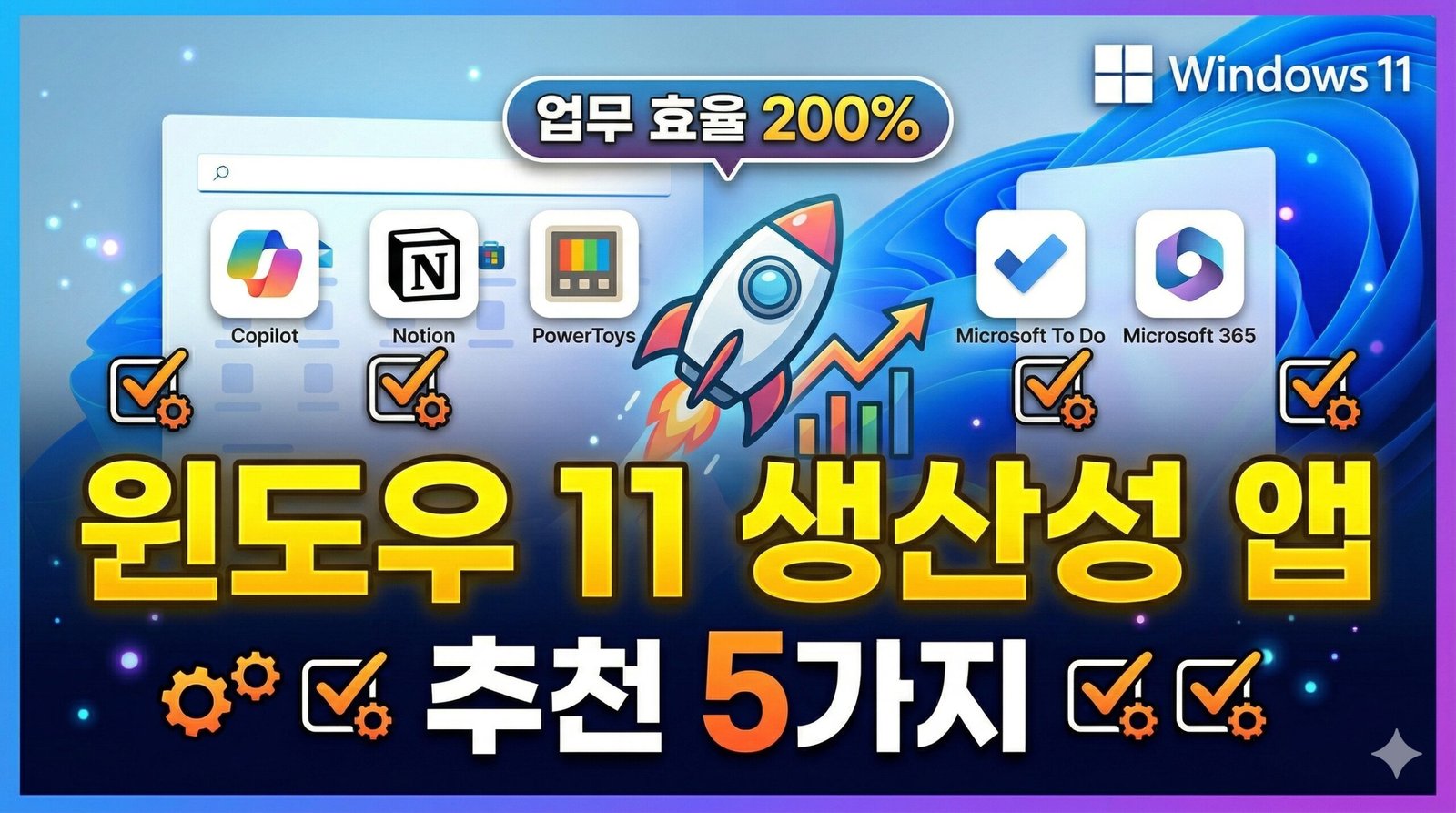
스마트한 업무 환경의 시작
최근 포스팅에서 다룬 윈도우 11 성능 최적화를 통해 PC의 물리적 속도를 높였다면, 이제는 그 위에서 구동될 윈도우 11 생산성 앱을 통해 실제 업무 처리 속도를 높일 차례입니다.
2026년의 워크플로우는 과거와 완전히 다릅니다. 단순히 문서를 빨리 타이핑하는 것을 넘어, AI를 어떻게 활용하고 여러 창을 얼마나 효율적으로 관리하느냐가 핵심입니다. 오늘 소개할 도구들은 이미 수많은 전문가가 검증한 필수 소프트웨어들입니다.
목차
- 윈도우 코파일럿(Copilot): 비서 그 이상
- Microsoft PowerToys: 전문가용 필수 유틸리티
- Notion & Obsidian: 지식 관리의 혁명
- 스냅 레이아웃: 멀티태스킹의 정석
- Microsoft To Do: 완벽한 일정 관리
- 가상 데스크톱: 작업 공간의 완벽한 분리
- 집중 세션(Focus Sessions): 시스템 통합 뽀모도로 타이머
- 결론: 도구가 실력을 만듭니다
1. 윈도우 코파일럿(Copilot): 비서 그 이상
이제 윈도우에서 AI는 선택이 아닌 필수입니다. 윈도우 11 생산성 앱 중 가장 강력한 기능을 제공하는 것은 단연 ‘코파일럿’입니다.
- 주요 기능: 복잡한 설정 변경(예: “다크 모드 켜줘”), 문서 요약, 이미지 생성 및 이메일 초안 작성.
- 활용 팁:
Win + C단축키를 습관화하세요. 웹 서핑 중 긴 기사를 읽을 시간이 없다면 코파일럿에게 “이 페이지 핵심 3줄 요약해줘”라고 명령하는 것만으로도 엄청난 시간을 아끼게 됩니다.
2. Microsoft PowerToys: 전문가용 필수 유틸리티
마이크로소프트에서 직접 제작한 PowerToys는 고급 사용자를 위한 윈도우 11 생산성 앱 패키지입니다.
- FancyZones: 기본 스냅 기능보다 훨씬 정교하게 화면 분할 레이아웃을 만들 수 있습니다.
- PowerRename: 수백 개의 파일 이름을 한 번에 규칙에 따라 변경할 수 있어 데이터 정리 시 탁월합니다.
- Text Extractor: 이미지나 동영상 속에 있는 텍스트를 즉시 복사할 수 있는 ‘OCR’ 기능을 제공합니다.
이 도구는 Microsoft Store에서 무료로 다운로드할 수 있으며, 설치 즉시 윈도우의 한계를 넘어서는 경험을 제공합니다.
3. Notion & Obsidian: 지식 관리의 혁명
단순한 메모장을 넘어선 지식 베이스 구축 도구입니다.
- Notion: 협업과 데이터베이스 관리에 최적화되어 있습니다. 팀 프로젝트를 운영한다면 가장 추천하는 앱입니다.
- Obsidian: 로컬 기반의 텍스트 메모 앱으로, 개인적인 생각들을 ‘연결’하여 제2의 뇌를 만드는 데 적합합니다.
여러분의 작업 성향에 맞춰 하나를 선택해 보세요. 두 앱 모두 윈도우 11과의 호환성이 뛰어나며 위젯 기능을 통해 데스크톱에서 바로 접근 가능합니다.
4. 스냅 레이아웃: 멀티태스킹의 정석
별도의 설치가 필요 없는 윈도우 11의 내장 기능이지만, 의외로 많은 분이 100% 활용하지 못하고 있습니다.
- 방법: 창의 ‘최대화’ 버튼 위에 마우스를 올리거나
Win + Z를 누르세요. - 효과: 모니터 크기에 최적화된 2분할, 3분할, 4분할 레이아웃을 즉시 적용할 수 있습니다.
이는 앞서 언급한 윈도우 11 3월 업데이트에서도 강조되었던 UI 편의성의 핵심입니다.
5. Microsoft To Do: 완벽한 일정 관리
생산성의 끝은 결국 ‘실행’입니다. Wunderlist를 인수한 마이크로소프트의 To Do 앱은 가장 심플하면서도 강력한 일정 관리 도구입니다.
- 장점: 아웃룩(Outlook), 마이크로소프트 365와 완벽하게 동기화됩니다.
- 스마트 기능: ‘나의 하루’ 기능을 통해 매일 아침 오늘 반드시 해야 할 일에만 집중할 수 있도록 도와줍니다.
6. 가상 데스크톱: 작업 공간의 완벽한 분리
여러 가지 프로젝트를 동시에 진행하다 보면 수많은 창이 뒤섞여 집중력이 흐트러지기 마련입니다. 이때 윈도우 11의 ‘가상 데스크톱’ 기능을 활용하면 물리적인 모니터가 하나뿐이라도 여러 대를 사용하는 것과 같은 효과를 낼 수 있습니다. 이는 서드파티 윈도우 11 생산성 앱을 설치하지 않고도 얻을 수 있는 최고의 업무 효율화 기능입니다.
- 설정 방법: 작업 표시줄의 ‘작업 보기’ 아이콘에 마우스를 올리거나
Win + Tab키를 눌러 ‘새 데스크톱’을 추가하세요. - 활용 팁: ‘업무 전용’, ‘웹 서핑용’, ‘개인 프로젝트용’으로 데스크톱을 분리하고 각각 다른 배경화면을 지정해 보세요. 화면을 전환할 때마다 뇌가 해당 모드에 즉각 적응하게 되어 컨텍스트 스위칭(Context Switching)에 소모되는 에너지를 획기적으로 줄여줍니다. 단축키
Win + Ctrl + 좌우 방향키를 사용하면 데스크톱 간 이동이 더욱 빨라집니다.
7. 집중 세션(Focus Sessions): 시스템 통합 뽀모도로 타이머
생산성 전문가들이 가장 강조하는 것 중 하나가 ‘몰입’입니다. 윈도우 11의 기본 ‘시계’ 앱에 통합된 ‘집중 세션’은 단순한 타이머 이상의 가치를 지닌 윈도우 11 생산성 앱의 숨은 보석입니다.
- 주요 기능: 집중 시간을 설정하면 지정된 시간 동안 알림 센터의 방해 금지 모드가 자동으로 활성화됩니다. 또한, Spotify와 연동하여 집중력을 높여주는 ‘포커스 음악’을 즉시 재생할 수 있으며, 앞서 언급한 Microsoft To Do와 연동되어 오늘 처리해야 할 과업을 실시간으로 확인하며 작업할 수 있습니다.
- 생산성 효과: 25분 집중 후 5분 휴식을 반복하는 뽀모도로 기법을 별도의 앱 없이 시스템 수준에서 경험할 수 있습니다. 작업이 끝난 후에는 내가 얼마나 집중했는지 통계 데이터까지 제공하므로, 장기적인 업무 습관 개선에도 큰 도움이 됩니다.
결론: 도구가 실력을 만듭니다
어떤 윈도우 11 생산성 앱을 선택하느냐에 따라 여러분의 퇴근 시간이 결정됩니다. 오늘 소개한 5가지 도구 중 최소 2가지(코파일럿, PowerToys)만이라도 오늘 바로 설치해 보시기 바랍니다.
여러분의 PC는 단순한 기계가 아니라 최고의 파트너가 될 준비가 되어 있습니다. 더 궁금한 생산성 꿀팁이 있다면 댓글로 남겨주세요!