[목차]
- 왜 무거운 프로그램 대신 웹 도구를 써야 할까?
- 생산성을 극대화해 줄 무료 웹 도구 TOP 5
- 웹 도구 사용 시 주의해야 할 보안 수칙
- 한눈에 비교하는 웹 도구 활용 가이드
- 자주 묻는 질문 (FAQ)
- 결론: 스마트한 디지털 노마드의 필수 조건
설치 스트레스 제로! 무료 웹 도구의 매력
컴퓨터 용량은 한정되어 있고, 가끔 한 번 사용하는 기능을 위해 무거운 프로그램을 설치하는 것은 비효율적입니다. 특히 지난 포스팅에서 다룬 [구글 크롬 속도 향상] 기법을 적용했다면, 이제 브라우저 내에서 모든 것을 해결하는 무료 웹 도구의 진가를 맛볼 차례입니다.
과거에는 웹 서비스가 설치형 소프트웨어보다 성능이 떨어진다는 편견이 있었지만, 현재는 AI 기술의 발전으로 전문가 수준의 결과물을 단 몇 초 만에 만들어낼 수 있습니다. 오늘은 디자인부터 PDF 편집까지, 북마크에 추가해두면 평생 써먹는 최고의 도구들을 소개합니다.
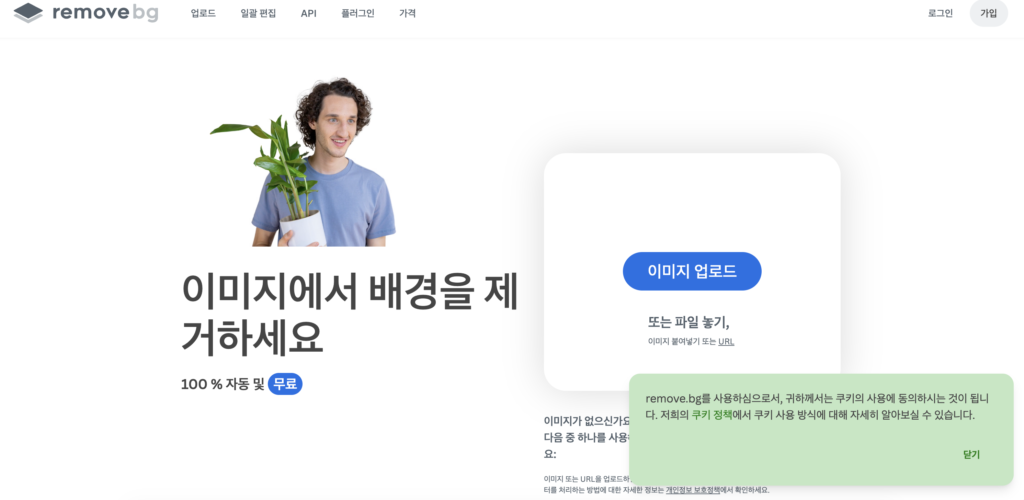
1. Remove.bg – 클릭 한 번으로 배경 제거 (누끼 따기)
디자인 작업 중 가장 번거로운 ‘배경 제거’ 작업을 인공지능이 대신해줍니다. 포토샵을 켤 필요도, 복잡한 펜 툴을 다룰 필요도 없습니다.
- 주요 기능: 이미지 업로드 즉시 투명 배경(PNG)으로 변환.
- 추천 포인트: 인물의 머리카락처럼 미세한 부분까지 완벽하게 인식하여 깔끔한 결과물을 제공합니다.
- 바로가기: Remove.bg 공식 사이트
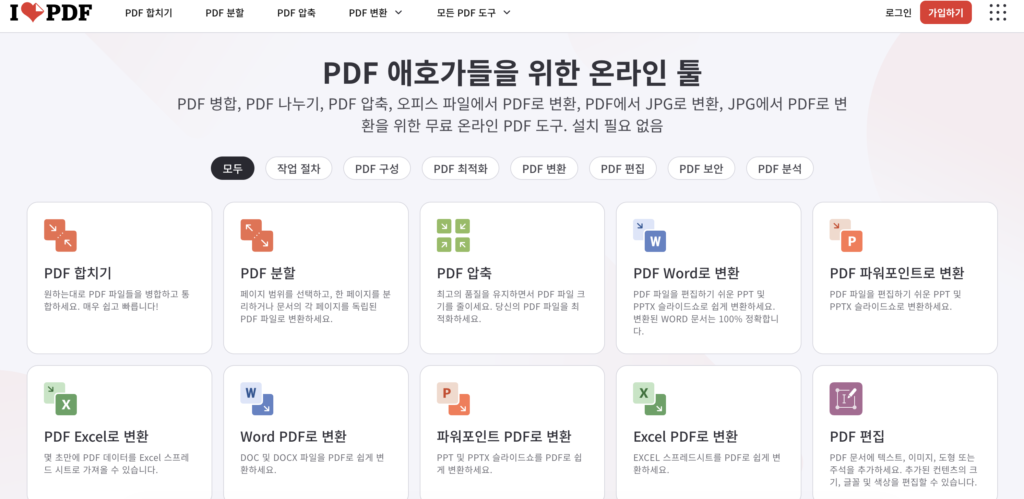
2. I Love PDF – PDF와 관련된 모든 기능의 집합체
직장인과 학생들에게 가장 사랑받는 무료 웹 도구입니다. PDF 합치기, 나누기, 용량 줄이기, 워드나 엑셀로 변환하기 등 PDF와 관련된 거의 모든 편집 기능을 제공합니다.
- 주요 기능: 여러 개의 PDF 파일을 하나로 병합하거나 특정 페이지만 추출.
- 추천 포인트: 직관적인 인터페이스 덕분에 초보자도 별도의 학습 없이 즉시 사용할 수 있습니다.
- 바로가기: I Love PDF 공식 사이트
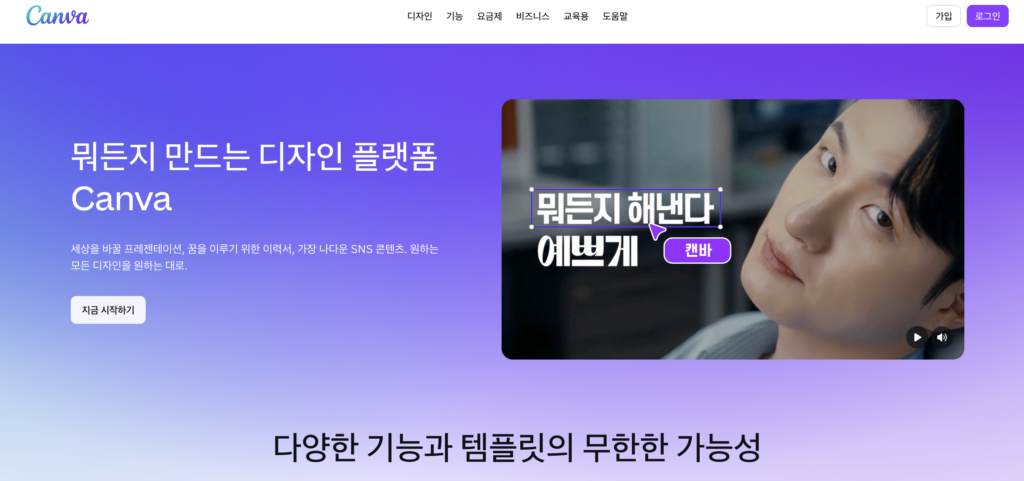
3. Canva (캔바) – 초보자도 전문가로 만드는 디자인 도구
블로그 썸네일, 카드 뉴스, 발표 자료(PPT)를 만들어야 한다면 캔바가 정답입니다. 수만 개의 템플릿을 무료로 제공하여 텍스트만 수정해도 수준 높은 디자인이 완성됩니다.
- 주요 기능: 드래그 앤 드롭 방식의 온라인 디자인 편집기.
- 추천 포인트: 지난번에 우리가 만들었던 썸네일처럼 시각적으로 눈에 띄는 결과물을 쉽고 빠르게 제작할 수 있습니다.
- 바로가기: Canva 공식 사이트
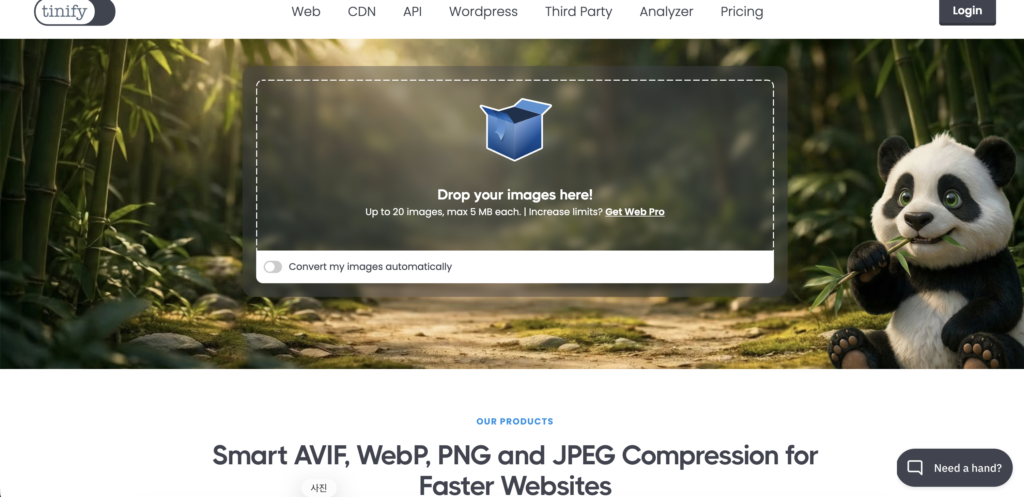
4. TinyPNG – 화질 저하 없는 이미지 압축
블로거에게 가장 중요한 도구입니다. 고해상도 이미지는 블로그 로딩 속도를 늦추지만, TinyPNG를 사용하면 육안으로는 구분하기 힘든 수준의 화질을 유지하면서 용량만 70% 이상 줄여줍니다.
- 주요 기능: PNG, JPEG 파일의 스마트 압축.
- 추천 포인트: [윈도우 11 필수 소프트웨어] 가이드에서 다뤘던 이미지 최적화를 웹에서 가장 간편하게 해결해 줍니다.
- 바로가기: TinyPNG 공식 사이트
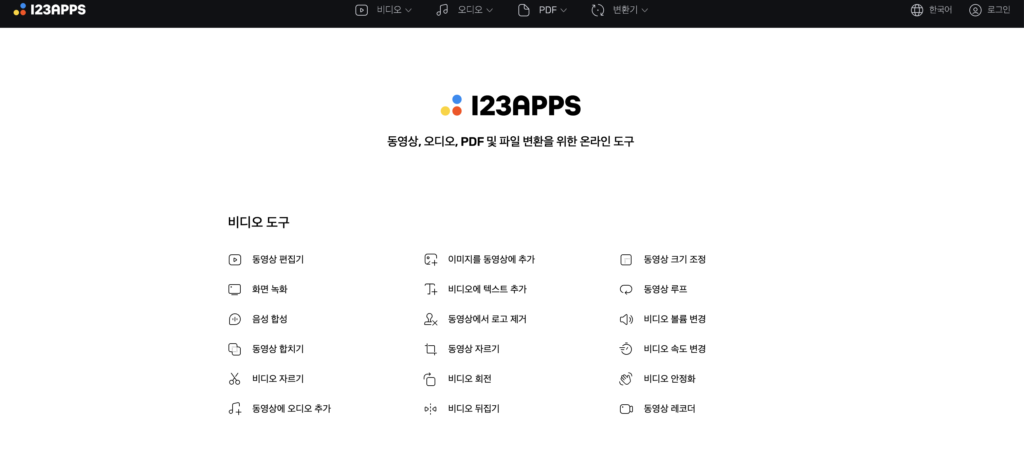
5. 123Apps – 웹 브라우저 안의 ‘맥가이버 칼’
비디오 편집, 오디오 자르기, 포맷 변환 등을 한곳에 모아둔 종합 선물 세트 같은 사이트입니다. 가끔 영상의 뒷부분을 자르거나 소리만 추출하고 싶을 때 최고의 선택지입니다.
- 주요 기능: 영상 편집기, 오디오 변환기, PDF 도구 모음.
- 추천 포인트: 기능마다 사이트를 옮겨 다닐 필요 없이 한 곳에서 모든 미디어 편집이 가능합니다.
- 바로가기: 123Apps 공식 사이트
🛡️ 웹 도구 사용 시 꼭 알아두어야 할 보안 수칙
편리한 무료 웹 도구이지만, 온라인에 파일을 업로드하는 방식이므로 보안에 주의해야 합니다.
- 민감한 정보 주의: 주민등록번호가 담긴 문서나 기업 비밀이 포함된 파일은 가급적 설치형 소프트웨어(예: [리브레오피스])에서 처리하는 것이 안전합니다.
- 개인정보 처리방침 확인: 파일을 일정 시간 후 자동 삭제하는 신뢰할 수 있는 대형 서비스 위주로 이용하세요. 오늘 소개해 드린 도구들은 글로벌 수준의 신뢰도를 가진 사이트들입니다.
한눈에 비교하는 무료 웹 도구 활용 가이드
| 도구 이름 | 주 용도 | 이런 분께 추천 |
| Remove.bg | 사진 배경 제거 | 쇼핑몰 운영자, 블로거 |
| I Love PDF | PDF 편집/변환 | 사무직 직장인, 대학생 |
| Canva | 디자인/PPT | SNS 마케터, 비전공자 |
| TinyPNG | 이미지 용량 축소 | 웹사이트 운영자, 개발자 |
| 123Apps | 영상/음원 편집 | 간단한 영상 편집 필요 시 |
자주 묻는 질문 (FAQ)
- Q: 웹 도구를 사용하면 개인 파일이 서버에 남나요?
- A: 대부분의 대형 서비스는 작업 완료 후 1~2시간 이내에 서버에서 파일을 완전히 삭제합니다. 하지만 항상 이용 약관을 확인하는 습관이 중요합니다.
- Q: 모바일에서도 사용 가능한가요?
- A: 네, 오늘 소개해 드린 도구들은 반응형 웹으로 제작되어 스마트폰 브라우저에서도 PC와 동일하게 사용 가능합니다.
- Q: 모든 기능이 100% 무료인가요?
- A: 기본 기능은 무료이지만, 대용량 처리나 프리미엄 템플릿 사용 시 유료 결제가 필요한 경우도 있습니다. 하지만 일상적인 용도로는 무료 버전만으로도 충분합니다.
결론: 설치 없이 더 가볍게, 더 빠르게!
이제는 무거운 프로그램을 하드디스크에 가득 채울 필요가 없는 시대입니다. 오늘 소개한 무료 웹 도구 5가지만 북마크에 잘 정리해두어도 여러분의 PC 생활은 훨씬 쾌적해질 것입니다.
컴퓨터의 기초 체력을 다지고 싶다면 [윈도우 11 꿀기능] 시리즈를, 더 빠른 인터넷 환경을 원한다면 [크롬 속도 최적화 가이드]를 다시 한번 정독해 보세요. 스마트한 도구 활용이 곧 여러분의 경쟁력이 됩니다!