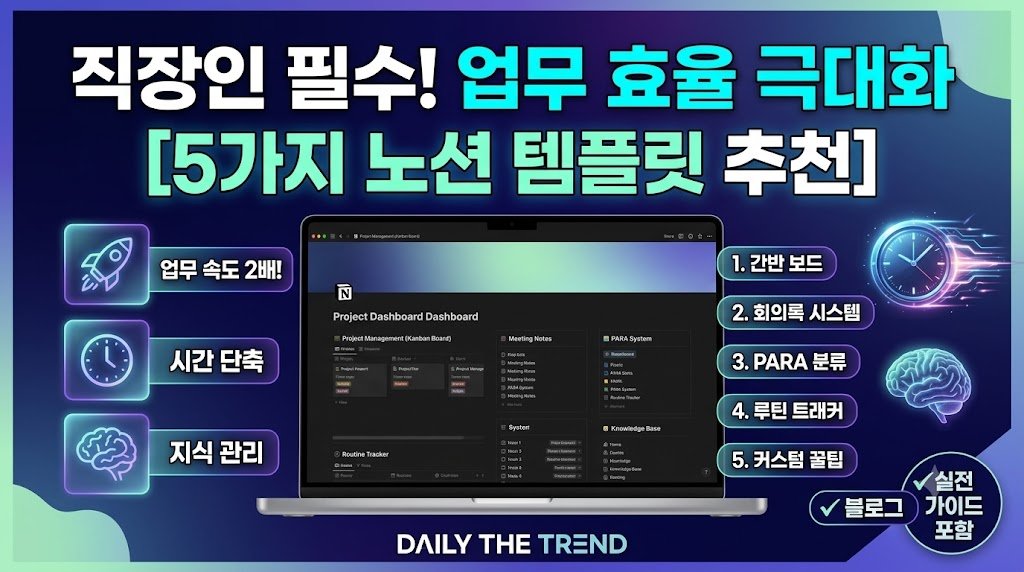
업무 효율을 높이거나 개인 기록을 체계화하기 위해 노션(Notion)을 도입했지만, 막상 빈 페이지를 마주하면 뭐부터 시작해야 할지 막막한 경우가 많다. 노션의 가장 큰 장점은 자유도지만, 역설적으로 그 자유도 때문에 초기 세팅에 너무 많은 시간을 빼앗기기도 한다. 이럴 때 가장 효과적인 해결책이 바로 검증된 노션 템플릿 추천 목록을 활용하는 것이다.
잘 만들어진 템플릿을 가져와 내 맞춤형으로 개조하면 초기 구축 시간을 90% 이상 단축할 수 있다. 이번 글에서는 일상 관리부터 프로젝트 관리까지, 실제로 사용했을 때 가장 만족도가 높았던 노션 템플릿 추천 Best 3 항목과 함께 실패 없는 템플릿 선택 및 200% 실전 활용 팁을 상세히 정리해 본다.
1. 목적별 노션 템플릿 추천 Best 3
① 일상 및 루틴 관리를 위한 노션 템플릿 추천
첫 번째 노션 템플릿 추천 유형은 하루 일과와 습관 형성, 개인 목표를 한곳에서 종합적으로 관리할 수 있는 라이프 대시보드 형태다.
- 추천 대상: 매일의 습관을 기록하고 삶의 루틴을 체계적으로 정립하고 싶은 사람
- 핵심 기능:
- 습관 체크리스트: 매일 실천할 루틴(운동, 독서, 영양제 복용, 영단어 암기 등)을 클릭 한 번으로 기록
- 주간 및 월간 데이터베이스: 지난 한 달간의 습관 달성률을 시각적 그래프나 진행률 바(Progress Bar)로 확인
- 실전 활용 팁: 처음부터 너무 많은 습관을 넣으면 중도 포기하기 쉽다. 시작 단계에서는 3~5가지 핵심 습관으로 시작해 점차 목표를 늘려가는 것을 권장한다.
② 프로젝트 및 업무 관리를 위한 노션 템플릿 추천
두 번째 노션 템플릿 추천 목록은 작업의 우선순위 정리가 필요한 직장인과 프리랜서를 위한 업무 관리 보드다.
- 추천 대상: 프리랜서, 사이드 프로젝트 진행자, 팀 단위 프로젝트 관리자
- 핵심 기능:
- 진행 상태(Status) 단계별 분류: ‘시작 전’, ‘진행 중’, ‘검토 중’, ‘완료’ 단계별 보드 형태 제공
- 마감일(Due Date) 알림 및 담당자 지정: 일정이 임박한 작업을 자동으로 상단에 노출
- 실전 활용 팁: 노션의 ‘타임라인 뷰(Gantt Chart)’ 기능을 함께 연동하면 전체 프로젝트 흐름과 일정 간의 병목 현상을 일자별로 한눈에 파악할 수 있어 매우 유용하다.
③ 독서 및 학습 아카이빙 노션 템플릿 추천
세 번째 노션 템플릿 추천 구조는 읽은 책이나 수강한 강의, 인터넷 아티클을 체계적으로 아카이빙하는 학습용 템플릿이다.
- 추천 대상: 독서 기록을 남기거나 직무 관련 공부 자료를 한곳에 정돈하고 싶은 사람
- 핵심 기능:
- 갤러리 뷰(Gallery View): 책 커버 이미지를 등록해 시각적으로 깔끔한 나만의 디지털 서재 구축
- 평점 및 인상 깊은 구절 기록: 별점 평가와 함께 핵심 요약 문장 데이터베이스화
- 실전 활용 팁: 웹 브라우저 확장 프로그램인 ‘Notion Web Clipper’를 함께 활용하면 인터넷 기사나 블로그 글을 클릭 한 번으로 해당 템플릿에 스크랩할 수 있어 자료 수집 속도가 비약적으로 향상된다.
2. 무료 vs 유료 노션 템플릿 추천 비교 분석
템플릿을 선택할 때 많은 사람들이 고민하는 요소 중 하나가 바로 비용이다. 노션 템플릿 추천 자료를 검색하다 보면 무료로 제공되는 서식과 유료로 판매되는 고도화된 서식이 존재한다.
- 무료 노션 템플릿:
- 장점: 비용 부담 없이 즉시 적용해 볼 수 있으며, 기본 구조가 직관적이어서 초보자가 입맛에 맞게 수정하기 쉽다.
- 단점: 디자인이 다소 단조롭거나 고급 수식(Formula), 관계형 데이터베이스(Relation) 연동 기능이 빠져 있을 수 있다.
- 유료 노션 템플릿:
- 장점: 완성도 높은 디자인, 자동화 계산 수식, 대시보드 간의 복잡한 연동 구조가 미리 구축되어 있어 완성도가 높다.
- 단점: 초기 구매 비용이 발생하며, 구조가 지나치게 복잡할 경우 노션 숙련도가 낮은 입문자는 수정 및 관리가 어려울 수 있다.
💡 전문가의 선택 가이드: 노션 초보자라면노션 공식 템플릿 갤러리나 유저들이 공유하는 무료 노션 템플릿 추천 서식으로 기본 감을 익히는 것이 좋다. 이후 본인에게 필요한 특정 데이터베이스 구조나 자동화 기능이 명확해졌을 때 유료 템플릿 구매를 고려하는 것이 가장 경제적이고 효율적인 접근법이다.
3. 노션 템플릿 추천 서식 복제 후 개조하는 3단계 전략
좋은 노션 템플릿 추천 서식을 복제해 왔다면, 이제 자신의 실제 생활 패턴에 맞게 맞춤형 개조를 진행해야 한다. 다음 3단계를 적용해 보자.
- 불필요한 속성(Property) 과감히 삭제: 템플릿에 기본 포함된 속성 중 실제 사용하지 않는 항목(예: 불필요한 태그, 작성 위치, 복잡한 분류 등)은 삭제하여 화면 요소를 최대한 단순하게 만든다.
- 나만의 필터(Filter) 및 정렬(Sort) 규칙 저장: ‘오늘 날짜 기준 보기’, ‘우선순위 높음 순 보기’ 등 자주 사용하는 조건절 필터를 미리 세팅해 둔다.
- 사이드바 즐겨찾기(Favorites) 등록: 가장 자주 접속하는 메인 대시보드 페이지는 노션 좌측 사이드바 상단 ‘즐겨찾기’에 추가하여 한 번의 클릭으로 즉시 이동할 수 있도록 동선을 최적화한다.
[결론 및 요약]
결국 노션 템플릿은 개인과 조직의 생산성을 극대화하기 위한 도구이자 수단일 뿐, 템플릿 자체를 꾸미는 것이 목적이 되어서는 안 된다. 처음부터 너무 화려하고 복잡한 구조를 고집하기보다는, 오늘 소개한 노션 템플릿 추천 유형 중 자신에게 가장 필요한 최소한의 구조부터 시작하는 것을 권장한다.
추가로 워드프레스 운영이나 AI 생산성 툴 활용법이 궁금하다면 블로그 내 다른 관련 포스팅도 함께 참고해 보길 바란다. 작은 습관 관리나 간단한 메모 보드부터 차근차근 구축해 나가면서 나에게 딱 맞는 생산성 시스템을 완성해 보자.
ㅁ 노션 템플릿 제작 4단계: 초보자도 만드는 나만의 다이어리 및 업무 대시보드
ㅁ IT 생산성 높이는법 4단계: 노션·클라우드·워드프레스 연동 가이드